
Introdução
Acabei de receber um servidor gratuito e estava planejando construir uma escada sozinho. Descobri que os tutoriais na Internet eram todos construídos com um clique e todos exigiam permissões de root, caso contrário não seriam capazes de operar.
Vou escrever um tutorial para que todos possam usar. Instale manualmente o v2ray. Os passos não são complicados. Basta seguir passo a passo e você terá certeza de que não terá problemas. Os servidores nos tutoriais a seguir são todos servidores gratuitos fornecidos pelo serv00. Os servidores específicos são ligeiramente diferentes, mas são basicamente os mesmos. Se você tiver alguma dúvida, deixe uma mensagem abaixo ~
1. Faça login em ssh
① Obtenha a senha da conta
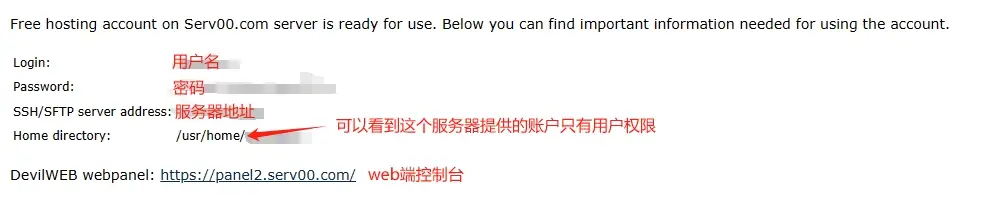
Primeiro obtenha o endereço do servidor e a senha da conta fornecidos por serv00. O meu foi enviado diretamente para o endereço de e-mail
② Login ssh
Então você pode fazer login no ssh com a conta e senha que acabou de criar. Win10 ou superior vem com ssh e abre o terminal diretamente (win + R input powershell)
1 2 |
nome de usuário ssh@endereço do servidor # Aguarde um momento e você será solicitado a inserir a senha. A senha não será exibida. Pressione Enter após inserir |
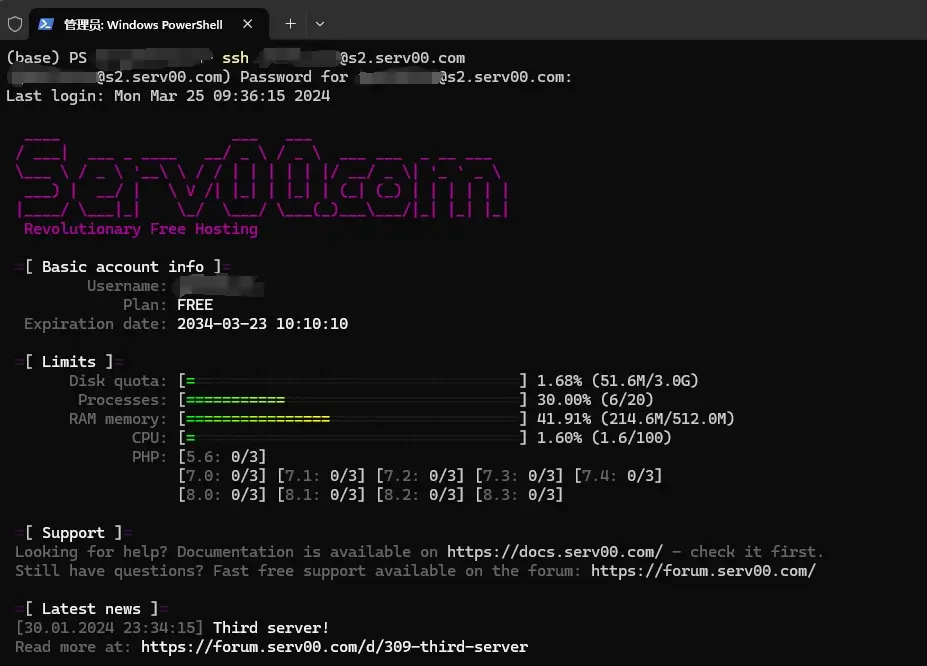
Se o Windows informar que o ssh não é compatível, você pode baixar um cliente ssh (windterm, xshell, putty, etc.)
Quando a interface acima for exibida, o login foi bem-sucedido.
2. Portas abertas e serviços adicionais
Faça login no plano de fundo de gerenciamento do servidor https://panel2.serv00.com/
① Ative serviços adicionais
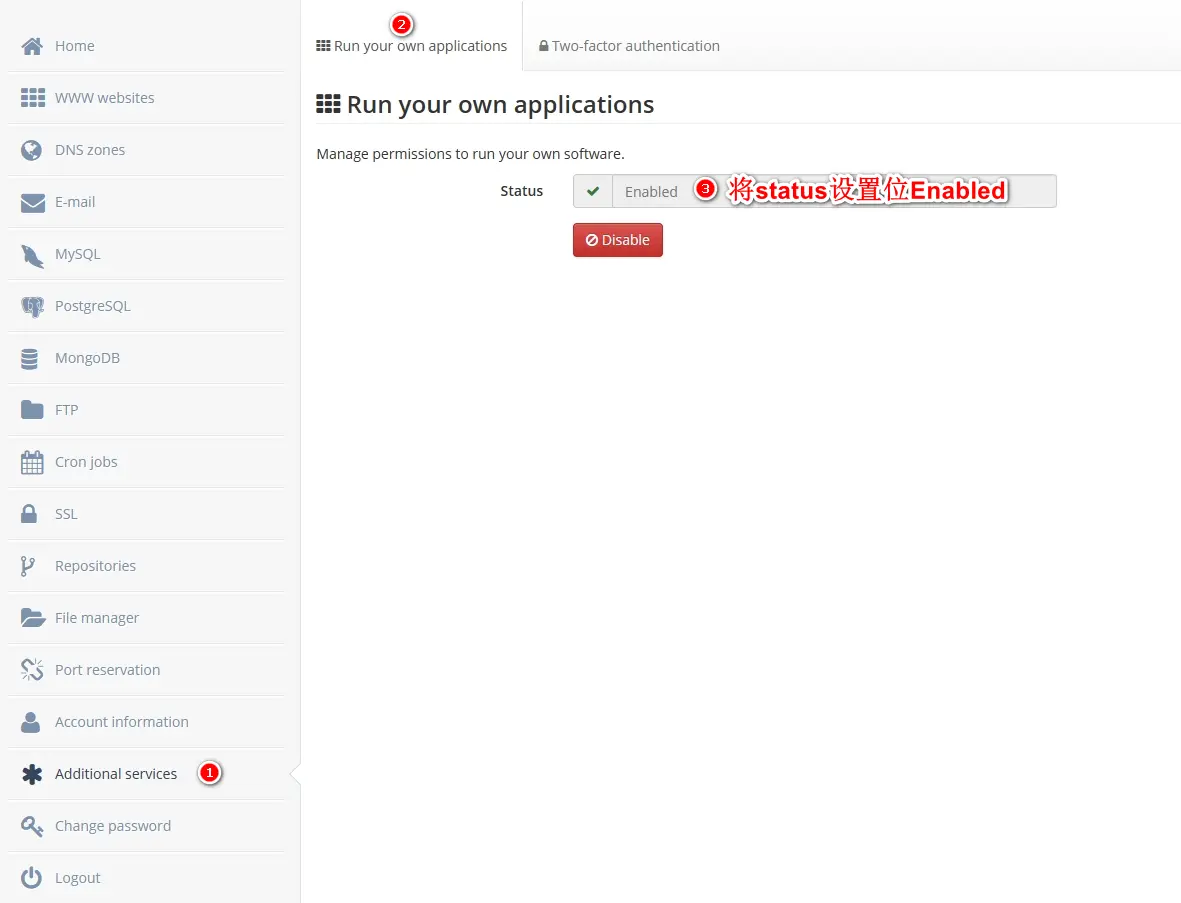
Primeiro siga as etapas para abrir serviços adicionais e tornar o status Ativado
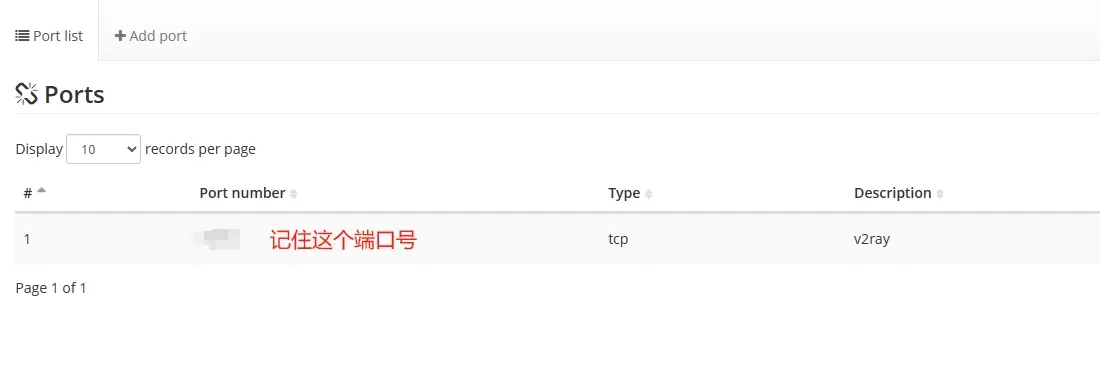
② Criar porta
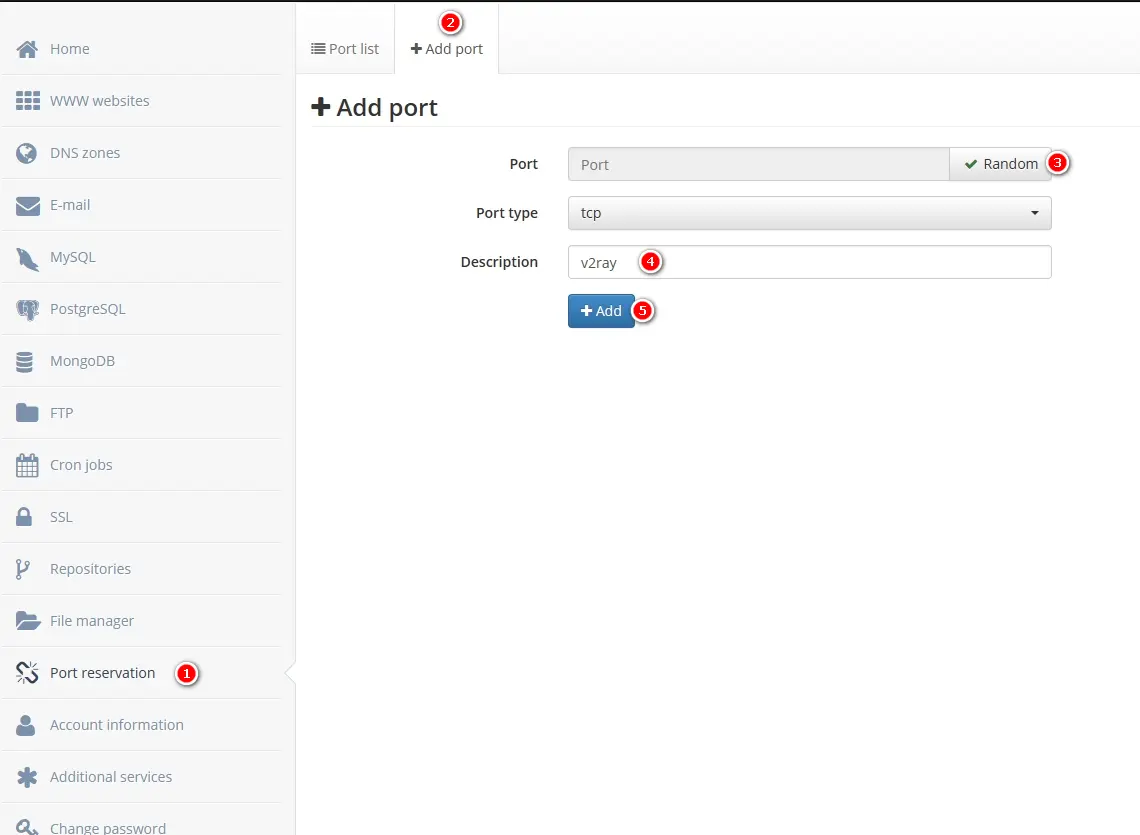
A seguir, siga as etapas para criar uma porta e verifique o número aleatório da porta para evitar a criação de portas duplicadas e causar falhas
③ Lembre-se do número da porta que você acabou de criar
3. Instale v2ray
① Ver sistema
Volte para a interface ssh que você efetuou login antes
Digite uname -a para visualizar o sistema do servidor
FreeBSD s2.serv00.com 13.2-RELEASE-p10 FreeBSD 13.2-RELEASE-p10 #4 releng/13.2-n254661-a839681443b6-dirty: terça-feira, 20 de fevereiro, 23:03:40 CET 2024 [email protegido]:/usr/obj/usr/src/amd64.amd64/sys/devil amd64
O que retorno aqui é isto, FreeBSD amd64
② Baixar v2ray
Como não temos permissões de root, não podemos usar o script oficial de instalação com um clique e só podemos instalá-lo manualmente.
Vá para https://github.com/v2fly/v2ray-core/releases para encontrar a versão v2ray correspondente à versão do seu sistema
O sistema do meu servidor é FreeBSD amd64, então o que procuro é freebsd-64.zip
Clique com o botão direito no endereço zip e copie o link de download.
Então volte para ssh e digite
1 2 3 4 |
cd ./domains/ #Eu tenho um diretório de domínio aqui, você pode operá-lo de acordo com a situação do seu servidor mkdir v2ray # É recomendado criar uma nova pasta v2ray cd v2ray#Entre nesta pasta wget https://github.com/v2fly/v2ray-core/releases/download/v5.14.1/v2ray-freebsd-64.zip #Selecione a versão correspondente ao sistema para baixar v2ray |
Depois de aguardar a conclusão do download, ls Veja o arquivo do diretório atual, você pode ver que o pacote zip já está neste diretório.
③ Configurar v2ray
ainda está no diretório v2ray agora
1
|
descompacte v2ray-freebsd-64.zip# Substitua pelo pacote zip correspondente que você acabou de baixar
|
Em seguida, aguarde a conclusão da descompactação e execute o comando ls . Você pode ver muitos arquivos
1
|
./v2ray versão
|
Primeiro verifique se
pode iniciar normalmente
V2Ray 5.14.1 (V2Fly, uma edição do V2Ray dirigida pela comunidade.) Personalizado (go1.22.0 freebsd/amd64) Uma plataforma unificada para anticensura.
O número da versão é retornado corretamente aqui. Se outras exceções forem solicitadas, verifique se a versão baixada do v2ray é a versão adaptada ao sistema do seu servidor.
1
|
./v2ray uuid
|
Gere um uuid aqui, que será usado posteriormente na configuração
configuração configuração
Abra uma nova janela do PowerShell , precisamos baixar o arquivo de configuração primeiro
1
|
scp Nome de usuário@Endereço do servidor:~/domains/v2ray/config.json 'D:' #Altere o caminho para o caminho v2ray que você acabou de ter. Eu baixei para a unidade D
|
Em seguida, abra o arquivo config.json em seu computador, altere o número da porta após a porta em inbounds para o número da porta que você acabou de solicitar no plano de fundo de gerenciamento da web, em seguida, altere o sock após protocolo em inbounds para vmess e, em seguida, adicione um novo clients
nas configurações em inbounds1 2 3 4 5 |
"clientes": [ { "id": "O uuid que você acabou de solicitar" } ] |
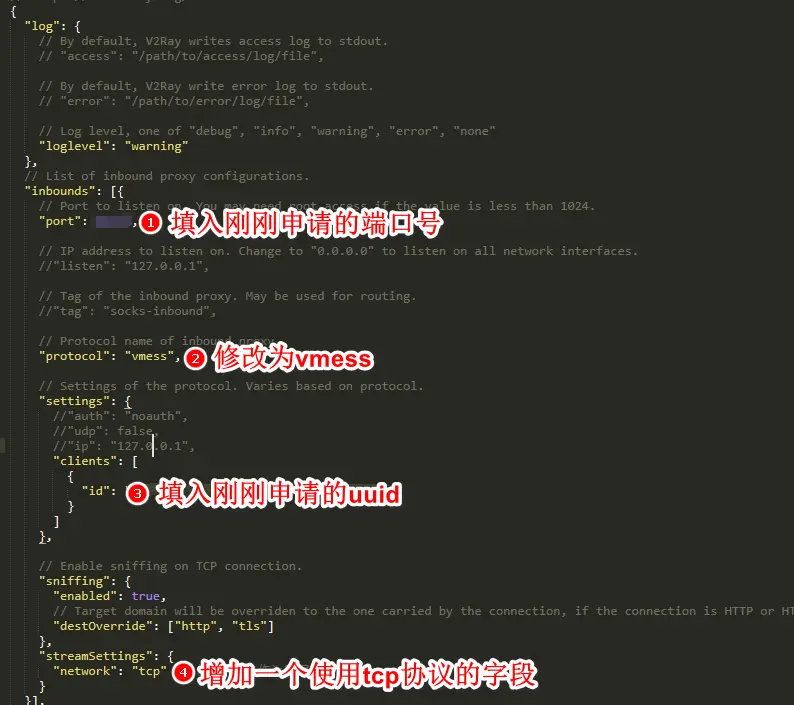
O arquivo de configuração específico pode ser comparado com a imagem. Quando a configuração estiver concluída, salve-a.
Em seguida, execute a operação de upload da mesma maneira
1
|
scp 'D:config.json' Nome de usuário@Endereço do servidor:~/domains/v2ray/config.json #Da mesma forma, altere o caminho para o caminho v2ray que você acabou de ter
|
⑤ Iniciar v2ray
Retornar para a janela ssh anterior
Primeiro verifique a rede externa deste servidor ipcurl ifconfig.me Retorne ao servidor específico ip
Em seguida, execute ./v2ray run para iniciar v2ray
Se você precisar continuar executando em segundo plano screen -S v2ray ~/domains/v2ray/v2ray -config ~/domains/v2ray/config.json
Pressione Ctrl + A e depois D para sair da sessão de tela. Use screen -r v2ray para reconectar-se à sessão.
Adicione uma tarefa ao console e execute-a automaticamente após a reinicialização do servidor
screen -S v2ray ~/domains/v2ray/v2ray -config ~/domains/v2ray/config.json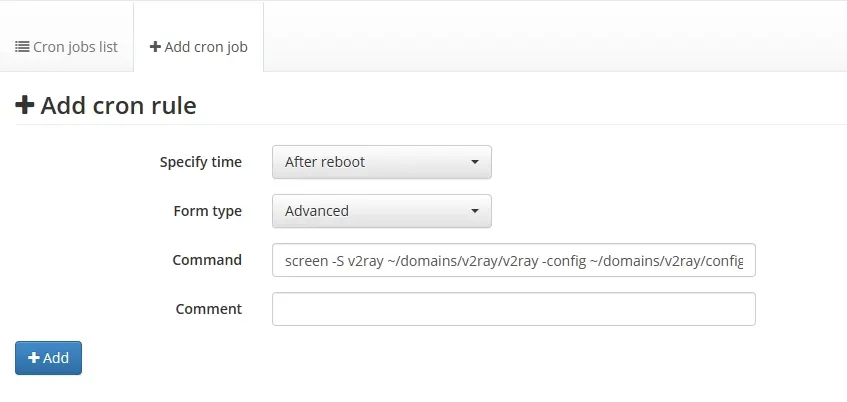
4. Inicie o agente local
Como iniciar o proxy local pode ser encontrado na ferramenta de proxy recomendada por mim neste artigo recomendado pela Scientific Internet Ladder.
Crie uma nova configuração de proxy na ferramenta de proxy e selecione o tipo de proxy como vmess
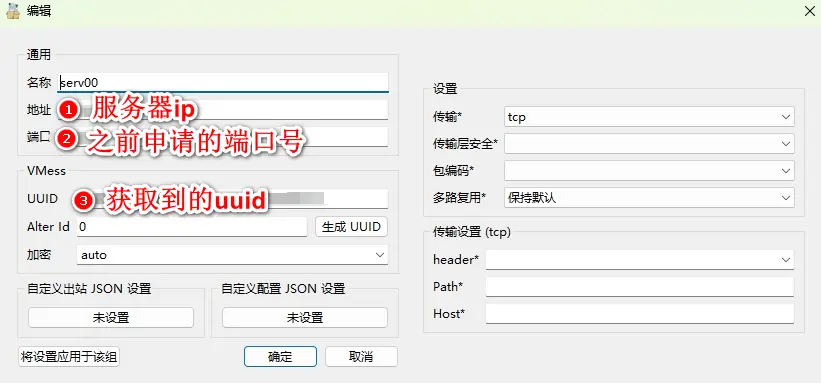
O método de configuração é como mostrado na figura, preencha o IP do servidor, número da porta, uuid, salve e inicie o agente, você terá sucesso!
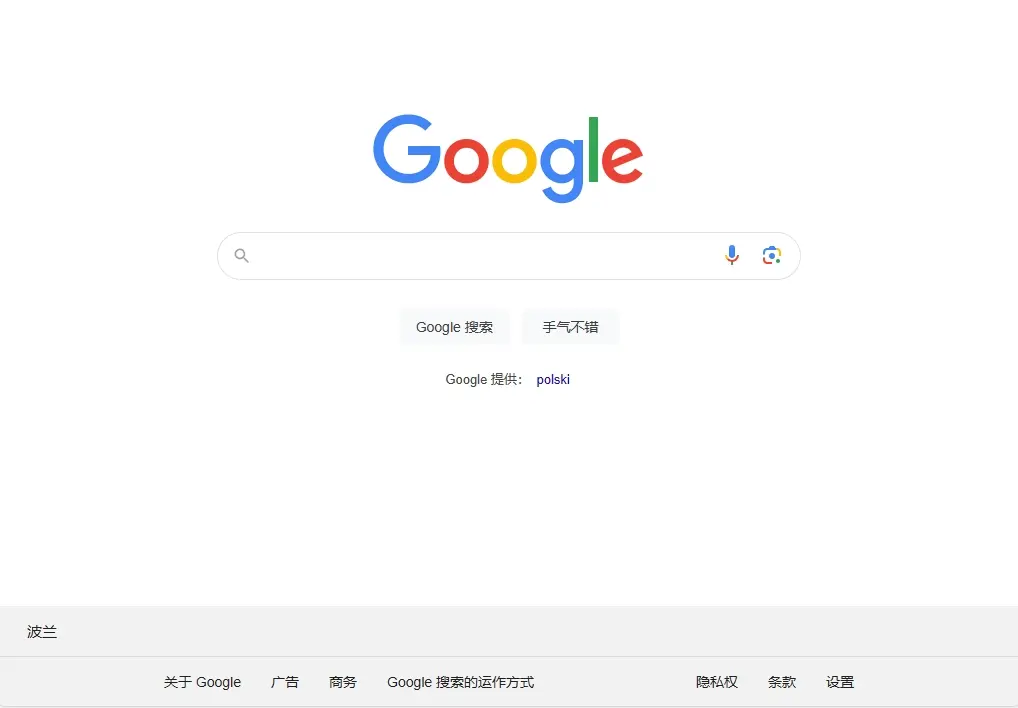
Acessei o Google e o endereço exibido era consistente com o endereço do servidor, que é Polônia ~