
Resumo:
Atualmente, o Windows 11 voltou a oferecer suporte ao ajuste da barra de tarefas para a parte superior, esquerda ou direita da tela. Porém, caso o usuário queira ajustar a posição da barra de tarefas, deverá entrar nas configurações. Eles não podem arrastar diretamente a barra de tarefas para a posição desejada, como no Windows 10.
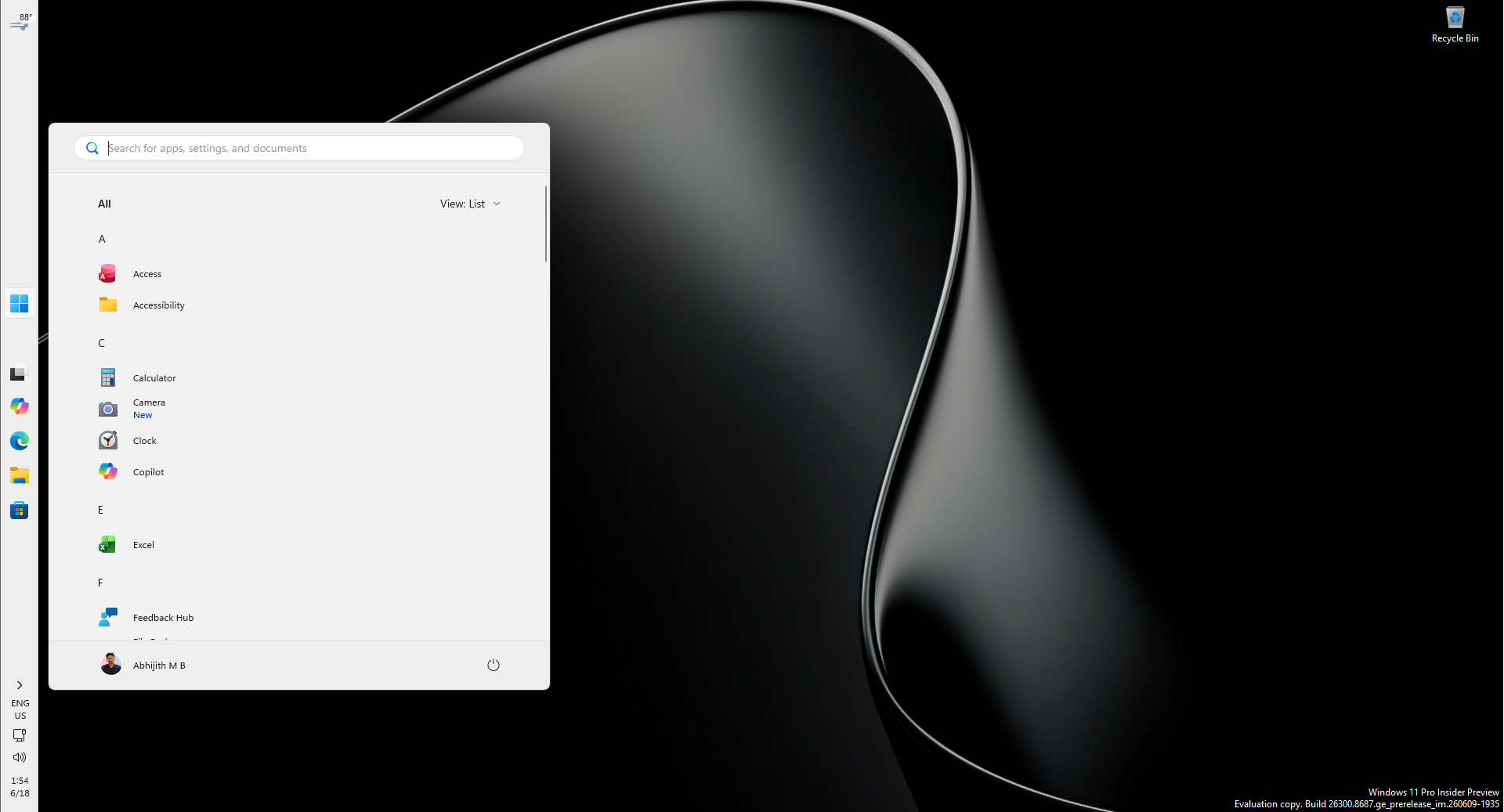
O vice-presidente de design da Microsoft explicou recentemente a experiência do usuário aqui. O vice-presidente disse que proibir o arrastamento direto da barra de tarefas foi uma decisão de design tomada após pesquisas. A Microsoft acredita que o suporte ao arrastamento direto pode fazer com que a barra de tarefas seja movida inesperadamente e a frequência com que os usuários ajustam a posição da barra de tarefas não é alta.
No Windows 10, a barra de tarefas pode ser definida para um estado bloqueado para proibir arrastar. Quando o usuário precisar se mover, a barra de tarefas deve ser desbloqueada primeiro e, em seguida, o mouse pode ser arrastado para outras bordas da tela pressionando e segurando a área em branco da barra de tarefas. A UI relevante também se adaptará automaticamente de acordo com a posição.
Quando o Windows 11 foi lançado inicialmente, a barra de tarefas redesenhada foi fixada na parte inferior da tela. Após anos de feedback dos usuários, a Microsoft finalmente voltou a apoiar a seleção de posições da barra de tarefas este ano, permitindo aos usuários colocar a barra de tarefas nas quatro bordas da tela.
No entanto, a Microsoft escolheu um método diferente de operação: Diego Baca, vice-presidente de design da Microsoft, disse que após pesquisas, a empresa descobriu que arrastar a barra de tarefas pode fazer com que os usuários alterem acidentalmente a posição da barra de tarefas, razão pela qual o Windows 10 oferece uma opção de bloqueio da barra de tarefas.
Diego Baca disse que a maioria dos usuários não irá ajustá-lo com frequência depois de escolher sua posição favorita na barra de tarefas. Portanto, a Microsoft decidiu inserir as configurações por meio do menu do botão direito antes que os usuários possam escolher a posição de exibição da barra de tarefas. Isso também pode tornar a operação mais clara e fácil de prever.
Depois de atualizar para uma versão compatível do Windows 11, você pode mover o local da barra de tarefas seguindo estas etapas:
1. Clique com o botão direito em uma área vazia da barra de tarefas e selecione Configurações da barra de tarefas. As configurações personalizadas serão abertas
2. Encontre o comportamento e a posição da barra de tarefas. Aqui você pode escolher inferior, superior, esquerda e direita
3. Os usuários também podem definir se desejam uma pequena barra de tarefas de acordo com suas preferências. Uma barra de tarefas pequena é mais prática em dispositivos com telas menores
Artigos relacionados:
A barra de tarefas do Windows 11 já pode ser colocada no lado superior/esquerdo/direito e as janelas podem ser configuradas para não serem mescladas por padrão
Ex-chefe do Windows critica a barra de tarefas do Windows 11 como "ainda difícil de usar"
Comentários