
Resumo:
Muitos usuários de laptops e desktops experimentaram desconexões inexplicáveis de redes sem fio. Na verdade, o Windows 10 e o Windows 11 possuem um conjunto de ferramentas de diagnóstico integradas, eliminando a necessidade de instalação de software de rede de terceiros. A Microsoft adicionou um comando de diagnóstico ao sistema que pode compilar atividades sem fio detalhadas dos últimos três dias em um relatório interativo que pode ser visualizado no navegador, mas esse recurso exige que os usuários o ativem manualmente.
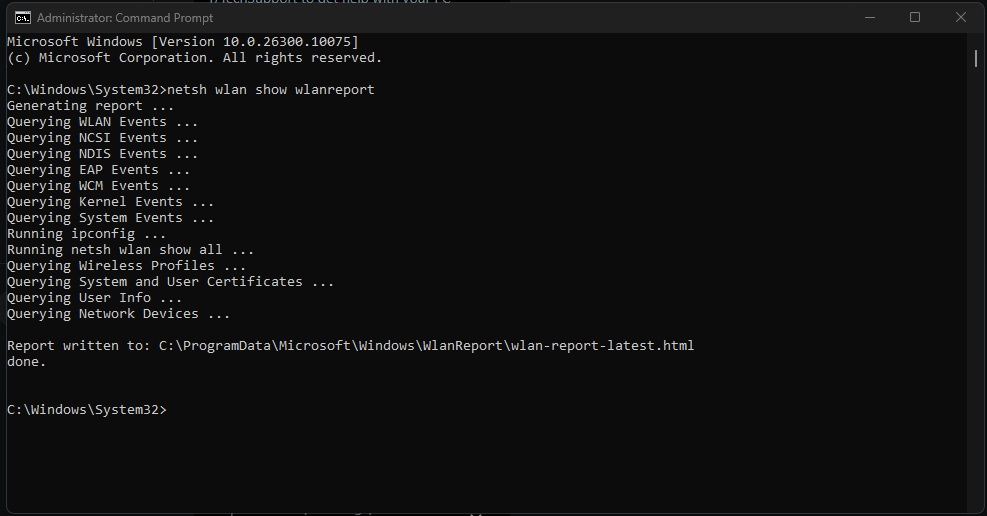
De acordo com o método de operação compartilhado pelo usuário do Reddit "u/letstalkgizmo", os usuários primeiro precisam abrir o prompt de comando como administrador e depois executar o comando "netsh wlan show wlanreport". Após a execução do comando, o Windows coletará WLAN, NCSI, NDIS, EAP, WCM, eventos do kernel e do sistema e resumirá ipconfig /all dados, arquivos de configuração sem fio, certificados e informações do adaptador de rede.
A ferramenta salvará os resultados diretamente em "C:ProgramDataMicrosoftWindowsWlanReportwlan-report-latest.html" e os usuários poderão abri-los e visualizá-los em qualquer navegador. A Microsoft apresentou oficialmente esse recurso no documento “Analyzing Wireless Network Report” e confirmou que ele oferece suporte tanto ao Windows 10 quanto ao Windows 11, portanto, os usuários que ainda usam versões mais antigas do sistema não serão excluídos.
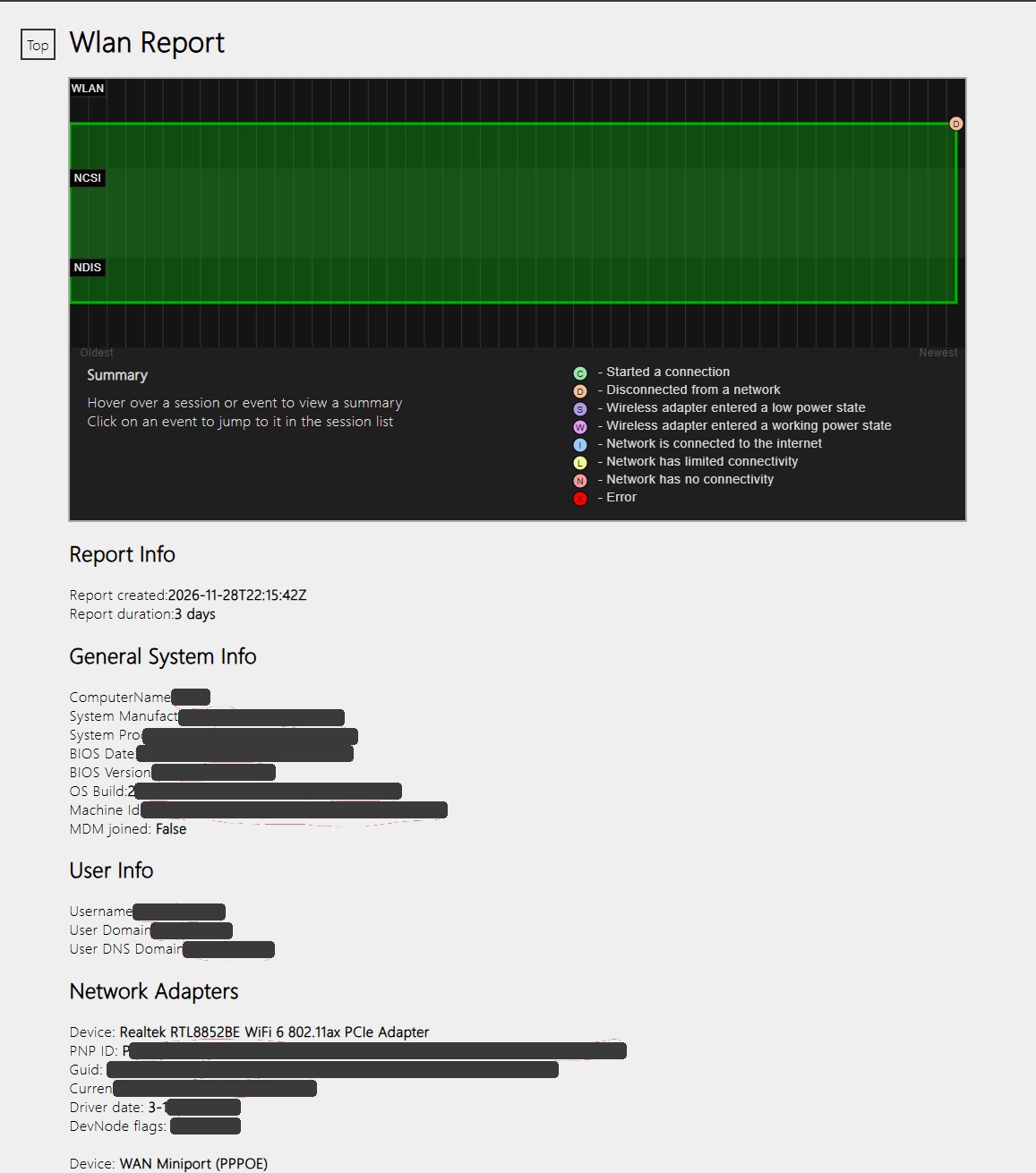
No topo do relatório há uma linha do tempo interativa que mostra os últimos três dias de atividade sem fio, incluindo início de conexão, transições de estado de energia, alterações de estado de conexão e erros, diferenciados por ícones coloridos e círculos vermelhos. Clique em qualquer ícone de evento e a página irá para o ponto de tempo correspondente no registro detalhado da sessão acima.
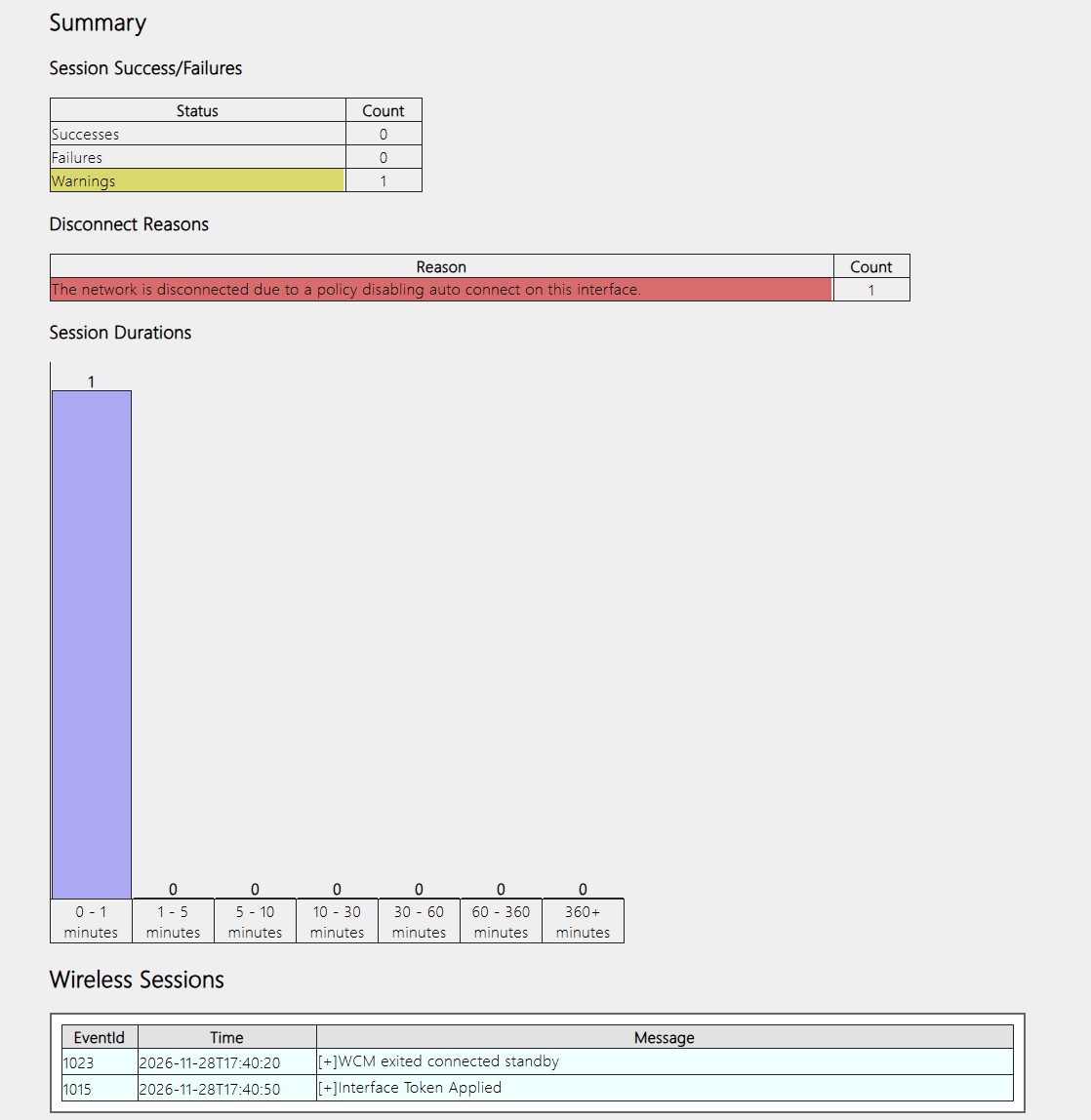
O relatório também classifica sucessos, falhas e avisos de sessões, além de fornecer motivos detalhados de desconexão. Ele também exibe gráficos de duração de sessão e informações completas de hardware e driver para o adaptador sem fio instalado. Perfis de Wi-Fi salvos no sistema também são listados para referência, mas as senhas de rede não são incluídas no relatório por motivos de segurança.
Deve-se observar que este comando é responsável apenas pelo diagnóstico e não corrigirá nenhum problema automaticamente. No entanto, pode ajudar os usuários a determinar se a desconexão está relacionada ao despertar do sono, redefinição do driver ou roteador. Para usuários que há muito tempo sofrem com desconexões aleatórias, esse ainda é um recurso prático fornecido pela Microsoft e também evita o trabalho de baixar e instalar programas de terceiros.
Comentários