
Resumo:
Após testes, a Microsoft trouxe uma função de recuperação de reconstrução de nuvem para o Windows 11. Essa função permite que os usuários baixem novas imagens de sistema e drivers de dispositivo da Microsoft por meio do ambiente de recuperação WinRE para reinstalar o sistema quando ocorrer um problema sério de sistema no computador. Todo o processo não exige que os usuários preparem uma imagem de inicialização USB com antecedência ou peçam outro computador emprestado para criar uma imagem de inicialização USB.
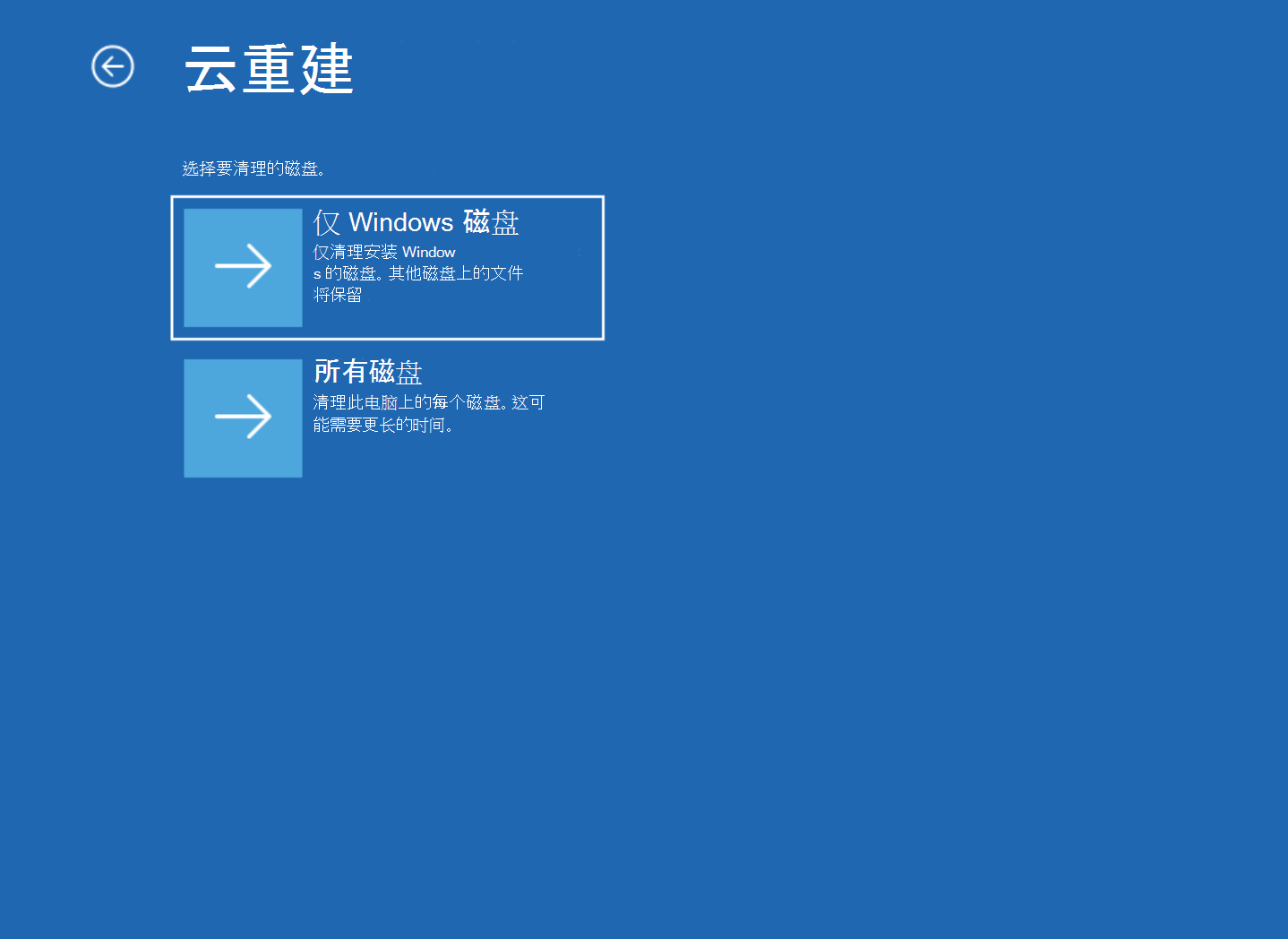

Qual é a diferença entre reconstruir a nuvem e redefinir este PC:
O recurso Redefinir este PC original do Windows 11 oferece a opção de manter arquivos pessoais e obter arquivos do sistema por meio de download na nuvem. A função de reconstrução da nuvem serve para uma reinstalação completa. Depois de entrar no ambiente de recuperação, baixe as imagens e drivers necessários da nuvem, limpe os dados relevantes e reinstale o sistema.
A reconstrução da nuvem foi projetada para diferentes cenários de uso: quando os usuários fazem backup de dados importantes, eles podem usar diretamente a função de reconstrução da nuvem para reinstalar um sistema limpo; quando uma falha grave do sistema não inicia, o sistema pode ser rapidamente reinstalado por meio da reconstrução da nuvem e restaurado para uso; ou quando o PC for vendido, os dados podem ser apagados por meio da reconstrução na nuvem para evitar vazamento de dados (o hardware de armazenamento pode opcionalmente ser apagado durante a reinstalação).
O WinPE pode ser usado para exportar dados no caso de uma falha grave:
O foco da reconstrução da nuvem é reconstruir o sistema e restaurar o uso do PC. No entanto, se a reconstrução da nuvem for usada quando o sistema apresentar uma falha grave e não puder ser inicializado, os dados do usuário também serão apagados. Portanto, se o usuário não costuma fazer backup de dados, é melhor encontrar uma unidade flash USB para instalar, como
Micro PE
Essas ferramentas também podem ler o disco rígido e copiar dados importantes em caso de emergência.Se o seu dispositivo tiver criptografia de dispositivo ou criptografia Microsoft BitLocker ativada por padrão, você precisará preparar a chave de recuperação com antecedência (geralmente a chave de recuperação é salva em sua conta da Microsoft, mas às vezes ela pode não ser salva e, nesse caso, o disco rígido não pode ser lido sem a chave).
Como usar a função de reconstrução de nuvem:
Se você ainda consegue entrar na área de trabalho:
Abra Configurações, Sistema, Recuperação do Windows 11, clique em Reconstruir este PC e siga as instruções fornecidas pelo sistema. Confirme se foi feito backup de dados importantes antes da reconstrução. Os dados existentes no disco rígido serão apagados após iniciar a reconstrução.
Se você não conseguir entrar na área de trabalho:
Após várias falhas de inicialização consecutivas, o sistema entrará automaticamente no ambiente de recuperação avançada (ou pressione o botão liga / desliga para forçar o desligamento após a inicialização, e o sistema entrará automaticamente no ambiente de recuperação avançada pela terceira vez após dois desligamentos forçados). Selecione Solucionar problemas no ambiente de recuperação avançada, onde você pode ver a opção de reconstrução da nuvem.
Sobre problemas de conexão de rede:
Por padrão, o ambiente de recuperação reutilizará as credenciais WiFi que foram conectadas para conectar-se automaticamente. Se não conseguir se conectar ao WiFi, você também pode tentar usar um cabo de rede para conectar, que é um método de conexão mais confiável. Se não houver porta de rede, você só poderá usar WiFi. Se o WiFi não puder ser conectado, você precisará usar outro PC para gravar uma unidade flash USB ou encontrar um adaptador de rede USB-RJ45.
Fonte:
https://support.microsoft.com/zh-cn/windows/ Experience/backup-recovery/cloud-rebuild
Comentários